Domain kopierstifte.de kaufen?
Wir ziehen mit dem Projekt
kopierstifte.de um.
Sind Sie am Kauf der Domain
kopierstifte.de interessiert?
domain@kv-gmbh.de · 0541-91531010
Domain kopierstifte.de kaufen?
Warum funktioniert Snipping Tool nicht?
Warum funktioniert Snipping Tool nicht? Gibt es eine Fehlermeldung, die angezeigt wird? Hast du versucht, das Programm neu zu starten oder deinen Computer neu zu starten? Möglicherweise liegt das Problem an fehlenden Berechtigungen oder an einer beschädigten Datei. Hast du die neueste Version des Snipping Tools installiert? **
Wie installiere ich Snipping Tool?
Um das Snipping Tool auf einem Windows-Computer zu installieren, müssen Sie zuerst sicherstellen, dass es nicht bereits auf Ihrem System vorhanden ist. Geben Sie dazu "Snipping Tool" in die Windows-Suchleiste ein. Wenn es nicht gefunden wird, können Sie es über die Systemsteuerung unter "Programme und Funktionen" installieren. Klicken Sie auf "Windows-Funktionen aktivieren oder deaktivieren" und suchen Sie nach dem Snipping Tool. Aktivieren Sie das Kontrollkästchen neben dem Snipping Tool und klicken Sie auf "OK". Das Snipping Tool sollte nun auf Ihrem Computer installiert sein und kann über die Windows-Suche oder das Startmenü geöffnet werden. **

Ähnliche Suchbegriffe für Snipping
Top-Angebote
Produkte zum Begriff Snipping:
-
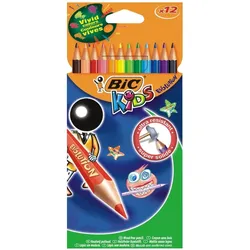
Bic, Malstifte, BuntstifteBuntstift Kids Evolution Slim 12 Farben sortiert Kartonetui Sechskantig Schaftfarbe entspricht Schreibfarbe Schaft lackiert Länge: 175 mm Holzfrei, 13-15% aus recycletem Material Robuste und bruchsichere Mine Hält auch, wenn der Stift zu Boden fällt.70,17 €*Versand: 0,00 €Sichere Weiterleitung zum Anbieter


-
Wie öffne ich das Snipping Tool?
Um das Snipping Tool zu öffnen, kannst du entweder die Windows-Suche verwenden und nach "Snipping Tool" suchen. Alternativ kannst du auch die Tastenkombination "Windows-Taste + Shift + S" drücken, um das Snipping Tool direkt zu öffnen. Eine weitere Möglichkeit ist, das Snipping Tool über das Startmenü unter "Windows-Zubehör" zu finden und von dort aus zu öffnen. Du kannst auch einen Rechtsklick auf die Taskleiste machen, "Neu" auswählen und dann "Snipping Tool" anklicken, um es zu öffnen. **
-
Wie funktioniert Snipping Tool Windows 10?
Das Snipping Tool ist ein integriertes Programm in Windows 10, mit dem Benutzer Screenshots erstellen können. Um das Snipping Tool zu verwenden, öffnen Sie es entweder über die Suche in der Taskleiste oder über das Startmenü. Wählen Sie dann die Art des Screenshots aus, den Sie erstellen möchten (Vollbild, rechteckiger Ausschnitt, freie Form oder Fenster). Klicken Sie auf "Neu" und ziehen Sie den Cursor über den Bereich, den Sie erfassen möchten. Anschließend können Sie den Screenshot speichern, kopieren oder bearbeiten. **
-
Was ist das Snipping Tool 3?
Das Snipping Tool 3 ist ein Bildschirmaufnahmeprogramm, das es Benutzern ermöglicht, Screenshots von ihrem Computerbildschirm zu erstellen. Es bietet verschiedene Aufnahmemodi wie Rechteck, Freiform, Fenster oder Vollbild. Mit dem Snipping Tool 3 können Benutzer ihre Screenshots bearbeiten, markieren und speichern, um sie später zu verwenden. Es ist ein nützliches Werkzeug für Präsentationen, Tutorials oder einfach nur zum Teilen von Bildschirminhalten. **
-
Wo werden Snipping Tool Bilder gespeichert?
Das Snipping Tool speichert standardmäßig die erstellten Bilder in der Zwischenablage. Wenn du ein Bild mit dem Snipping Tool aufgenommen hast, kannst du es in ein anderes Programm einfügen, z. B. in ein Bildbearbeitungsprogramm oder in ein Textverarbeitungsprogramm. Von dort aus kannst du das Bild dann speichern, wo du möchtest. Es gibt jedoch auch die Möglichkeit, die Einstellungen des Snipping Tools anzupassen, um die Bilder direkt an einem bestimmten Speicherort zu speichern. Hast du diese Einstellungen bereits geändert oder möchtest du wissen, wo die Standard-Speicherort für Snipping Tool Bilder ist? **


Wie benutze ich das Snipping Tool?
Um das Snipping Tool zu verwenden, öffne zuerst das Programm auf deinem Computer. Klicke dann auf "Neu" und wähle den Bereich aus, den du erfassen möchtest. Du kannst zwischen verschiedenen Arten von Ausschnitten wählen, z.B. Freihand, Rechteck oder Fenster. Nachdem du den gewünschten Bereich ausgewählt hast, kannst du den Ausschnitt speichern, kopieren oder markieren. Du kannst das Snipping Tool auch verwenden, um Notizen oder Markierungen auf dem Bildschirmausschnitt hinzuzufügen. **
Wie finde ich das Snipping Tool?
Das Snipping Tool ist eine integrierte Anwendung in Windows-Betriebssystemen, die es Benutzern ermöglicht, Screenshots zu erstellen. Um das Snipping Tool zu finden, können Sie einfach die Windows-Suche verwenden und nach "Snipping Tool" suchen. Alternativ können Sie auch auf das Startmenü klicken, "Alle Apps" auswählen und nach dem Snipping Tool suchen. Eine weitere Möglichkeit besteht darin, die Tastenkombination "Windows-Taste + Shift + S" zu verwenden, um das Snipping Tool schnell zu öffnen. Wenn Sie das Snipping Tool häufig verwenden, können Sie es auch an die Taskleiste oder den Desktop anheften, um einen schnellen Zugriff zu haben. **
Top-Angebote
Produkte zum Begriff Snipping:
-
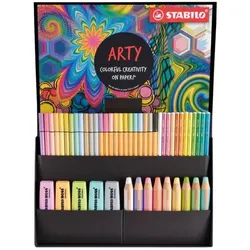
Stifte-Set – STABILO ARTY Creative Set Pastel – 50er Pack – Textmarker, Multitalentstifte, Aquarell-Buntstifte, Fineliner & Premium-FilzstifteUnter der bunt bedruckten Banderole befindet sich eine hochwertige schwarze Box aus mattem Karton. Auf der Oberseite des Kartons ist das STABILO Logo eingeprägt. Öffnet man die Box, leuchten die Farben der Stifte im intensiven Kontrast zur schwarzen Innenseite der Box. Die unterschiedlichen Produkte sind durch separate, schwarze Fächer unterteilt, um Übersicht und Ordnung in der Box zu gewährleisten. Das hochwertige Aussehen und die robuste Qualität machen dieses Paket zu einem wunderbaren Geschenk für jeden kreativen Kopf oder (Hobby-)Künstler. Die Box präsentiert die Stifte so schön, dass man sie unbedingt in die Hand nehmen möchte – ein echter Blickfang an jedem kreativen Arbeitsplatz. Das Pastell-Set enthält 50 Stifte aus 5 verschiedenen Produkten.49,99 €*Versand: 4,99 €Sichere Weiterleitung zum Anbieter
-
2 Kugelschreiber Set Stifte Schreibgeräte Blaue Mine Büromaterial Schulbedarf2er Kugelschreiber Set: Zuverlässige Schreibgeräte mit blauer Mine Entdecken Sie das praktische 2er Kugelschreiber Set, das sich ideal für eine Vielzahl von Schreibaufgaben eignet. Ob im Büro, in der Schule oder für private Notizen – diese Schreibstifte bieten eine konstant gute Leistung. Jedes Set enthält zwei Kugelschreiber, die eine klare blaue Tinte liefern und ein angenehmes Schreibgefühl ermöglichen. Mit einer Länge von 140 mm sind die Stifte optimal dimensioniert, um bequem in der Hand zu liegen und in jedem Etui oder jeder Tasche Platz zu finden. Sie sind eine ausgezeichnete Wahl für alle, die Wert auf funktionale und handliche Schreibgeräte legen. Vielseitigkeit und Design im Detail Dieses 2er Kugelschreiber Set ist mehr als nur ein einfaches Schreibutensil. Es wurde entwickelt, um den Anforderungen des täglichen Gebrauchs gerecht zu werden. Die Stifte sind nicht nur funktional, sondern auch optisch ansprechend gestaltet, wobei das genaue Design im Set variieren kann. Die blaue Tintenfarbe ist klassisch und professionell, perfekt für Dokumente, Briefe oder auch kreative Skizzen. Die zuverlässige Mine sorgt für einen gleichmäßigen Tintenfluss ohne Unterbrechungen, was das Schreiben flüssig und angenehm macht. Dieses Schreibset ist somit eine Bereicherung für jeden Schreibtisch oder jede Schultasche. Doppelpack Kugelschreiber für den sofortigen Einsatz Klassische blaue Tinte für klare und deutliche Schriftbilder Optimale Länge von 140 mm für komfortables Handling Geeignet für Büro, Schule, Universität und den Haushalt Ideal für Notizen, Unterschriften und ausführliche Texte Handliche Form für einfache Transportierbarkeit Anwendungsbereiche und Empfehlungen Das 2er Kugelschreiber Set ist ideal für eine breite Palette von Anwendungsfällen. Studenten profitieren von der Zuverlässigkeit bei Vorlesungen und Hausarbeiten. Berufstätige nutzen es für schnelle Notizen im Meeting oder für die tägliche Korrespondenz. Auch zu Hause sind diese Schreibstifte unverzichtbar, etwa für Einkaufslisten, Haushaltsplanung oder private Korrespondenz. Die sortierten Designs verleihen dem Set eine persönliche Note. Um die Langlebigkeit der Kugelschreiber zu gewährleisten, empfiehlt es sich, die Kappe nach jedem Gebrauch fest zu verschließen, um das Austrocknen der Mine zu verhindern. Bewahren Sie die Stifte bei Raumtemperatur und fern von direkter Sonneneinstrahlung auf. Häufig gestellte Fragen (FAQ) zum 2er Kugelschreiber Set Welche Minenfarbe haben die Kugelschreiber? Die Kugelschreiber in diesem Set verwenden eine blaue Mine, die sich durch ihre Klarheit und gute Lesbarkeit auszeichnet. Wie lang sind die Kugelschreiber? Jeder Kugelschreiber hat eine Länge von 140 mm, was ein komfortables Schreiben und eine einfache Handhabung ermöglicht. Kann ich die Kugelschreiber nachfüllen? Dieses 2er Kugelschreiber Set ist als Einwegprodukt konzipiert und nicht für das Nachfüllen vorgesehen. Sind die Kugelschreiber für Linkshänder geeignet? Ja, die Kugelschreiber sind für Rechts- und Linkshänder gleichermaßen geeignet und bieten ein angenehmes Schreibgefühl. Für welche Zwecke ist das Set am besten geeignet? Das Set ist vielseitig einsetzbar und eignet sich hervorragend für den täglichen Gebrauch in Schule, Büro, Studium oder für private Notizen und Korrespondenz.4,39 €*Versand: 5,95 €Sichere Weiterleitung zum Anbieter
-
Warum funktioniert Snipping Tool nicht?
Warum funktioniert Snipping Tool nicht? Gibt es eine Fehlermeldung, die angezeigt wird? Hast du versucht, das Programm neu zu starten oder deinen Computer neu zu starten? Möglicherweise liegt das Problem an fehlenden Berechtigungen oder an einer beschädigten Datei. Hast du die neueste Version des Snipping Tools installiert? **
-
Wie installiere ich Snipping Tool?
Um das Snipping Tool auf einem Windows-Computer zu installieren, müssen Sie zuerst sicherstellen, dass es nicht bereits auf Ihrem System vorhanden ist. Geben Sie dazu "Snipping Tool" in die Windows-Suchleiste ein. Wenn es nicht gefunden wird, können Sie es über die Systemsteuerung unter "Programme und Funktionen" installieren. Klicken Sie auf "Windows-Funktionen aktivieren oder deaktivieren" und suchen Sie nach dem Snipping Tool. Aktivieren Sie das Kontrollkästchen neben dem Snipping Tool und klicken Sie auf "OK". Das Snipping Tool sollte nun auf Ihrem Computer installiert sein und kann über die Windows-Suche oder das Startmenü geöffnet werden. **
-
Wie öffne ich das Snipping Tool?
Um das Snipping Tool zu öffnen, kannst du entweder die Windows-Suche verwenden und nach "Snipping Tool" suchen. Alternativ kannst du auch die Tastenkombination "Windows-Taste + Shift + S" drücken, um das Snipping Tool direkt zu öffnen. Eine weitere Möglichkeit ist, das Snipping Tool über das Startmenü unter "Windows-Zubehör" zu finden und von dort aus zu öffnen. Du kannst auch einen Rechtsklick auf die Taskleiste machen, "Neu" auswählen und dann "Snipping Tool" anklicken, um es zu öffnen. **
-
Wie funktioniert Snipping Tool Windows 10?
Das Snipping Tool ist ein integriertes Programm in Windows 10, mit dem Benutzer Screenshots erstellen können. Um das Snipping Tool zu verwenden, öffnen Sie es entweder über die Suche in der Taskleiste oder über das Startmenü. Wählen Sie dann die Art des Screenshots aus, den Sie erstellen möchten (Vollbild, rechteckiger Ausschnitt, freie Form oder Fenster). Klicken Sie auf "Neu" und ziehen Sie den Cursor über den Bereich, den Sie erfassen möchten. Anschließend können Sie den Screenshot speichern, kopieren oder bearbeiten. **
Ähnliche Suchbegriffe für Snipping
-
Bic, Malstifte, BuntstifteBuntstift Kids Evolution Slim 12 Farben sortiert Kartonetui Sechskantig Schaftfarbe entspricht Schreibfarbe Schaft lackiert Länge: 175 mm Holzfrei, 13-15% aus recycletem Material Robuste und bruchsichere Mine Hält auch, wenn der Stift zu Boden fällt.70,17 €*Versand: 0,00 €Sichere Weiterleitung zum Anbieter
-
Bruynzeel, Malstifte, Filzstifte (10x)Die Bruynzeel Filzstifte sind eine ideale Wahl für kreative Köpfe ab 4 Jahren. Diese speziellen Schulverpackungen enthalten 10 verschiedene Farbstifte, die es jedem Kind ermöglichen, sein eigenes individuelles Farbset zu nutzen. Die Stifte sind aus hochwertigem Kunststoff gefertigt und bieten eine Vielzahl von lebendigen Farben, die sich hervorragend für Mal- und Zeichenprojekte eignen. Ob in der Schule oder zu Hause, diese Filzstifte fördern die Kreativität und das künstlerische Ausdrucksvermögen. Die handliche Verpackung sorgt dafür, dass die Stifte leicht transportiert und aufbewahrt werden können, was sie zu einem praktischen Begleiter für unterwegs macht. Die Verwendung dieser Filzstifte kann nicht nur die Feinmotorik der Kinder unterstützen, sondern auch ihre Vorstellungskraft anregen. - Spezielle Schulverpackung für den Einsatz in Bildungseinrichtungen - Hergestellt aus hochwertigem Kunststoff für Langlebigkeit - Fördert Kreativität und Feinmotorik bei Kindern ab 4 Jahren.26,78 €*Versand: 3,00 €Sichere Weiterleitung zum Anbieter
-
Christensen, Kip: Stifte drechselnStifte drechseln , Die definitive Anleitung zum Drechseln von hochwertigen Stiften. Handgearbeitete Stifte mit Gehäuse aus massivem Holz zählen zu den beliebtesten Accessoires überhaupt. Sie werden gern verschenkt, sind aber auch eine gute Möglichkeit für Handwerker, damit Geld zu verdienen. Ein deutschsprachiges Buch über die Herstellung von hochwertigen Stiften gab es bisher nicht. Mit der Anleitung von Christensen und Burningham legen wir den führenden Titel zum Thema vor. Das Buch bietet Anleitungen für Füller, Drehbleistifte und Kugelschreiber. Die Autoren diskutieren die nötige Ausstattung und natürlich die vielfältigen Materialien. Auch Alternativen zu Holz als Gehäusematerial werden besprochen, die Verarbeitung der verschiedenen Metallteile wird ausführlich dargestellt. Ein ausgesprochen klarer Text und sehr zahlreiche anschauliche Fotografien führen den Leser durch die verschiedenen Arbeitsschritte. Kein Aspekt dieser Variante des Drechselns bleibt unerwähnt. Anfänger wie auch bereits Erfahrene werden Ihren Nutzen aus diesem Buch ziehen. , Lüfterblätter > Motorkühlung , Erscheinungsjahr: 200811, Produktform: Leinen, Titel der Reihe: HolzWerken##, Autoren: Christensen, Kip~Burningham, Rex, Übersetzung: Kuhlmann, Waltraud, Seitenzahl/Blattzahl: 166, Keyword: Drechseln; Kugelschreiber; Stifte, Fachschema: Holz / Basteln, Werken, Fachkategorie: Traditionelles Handwerk~Haus: Wartung und Instandhaltung, Thema: Orientieren, Warengruppe: HC/Heimwerken/Do it yourself, Fachkategorie: Dekorative Holzarbeiten, Thema: Entdecken, Text Sprache: ger, UNSPSC: 49019900, Warenverzeichnis für die Außenhandelsstatistik: 49019900, Verlag: Vincentz Network GmbH & C, Verlag: Vincentz Network GmbH & C, Verlag: Vincentz Network, Länge: 278, Breite: 217, Höhe: 16, Gewicht: 896, Produktform: Gebunden, Genre: Sachbuch/Ratgeber, Genre: Sachbuch/Ratgeber, Herkunftsland: DEUTSCHLAND (DE), Katalog: deutschsprachige Titel, Katalog: Gesamtkatalog, Katalog: Kennzeichnung von Titeln mit einer Relevanz > 30, Katalog: Lagerartikel, Book on Demand, ausgew. Medienartikel, Relevanz: 0050, Tendenz: +1, Unterkatalog: AK, Unterkatalog: Bücher, Unterkatalog: Hardcover, Unterkatalog: Lagerartikel,32,00 €*Versand: 0,00 €Sichere Weiterleitung zum Anbieter
-
Was ist das Snipping Tool 3?
Das Snipping Tool 3 ist ein Bildschirmaufnahmeprogramm, das es Benutzern ermöglicht, Screenshots von ihrem Computerbildschirm zu erstellen. Es bietet verschiedene Aufnahmemodi wie Rechteck, Freiform, Fenster oder Vollbild. Mit dem Snipping Tool 3 können Benutzer ihre Screenshots bearbeiten, markieren und speichern, um sie später zu verwenden. Es ist ein nützliches Werkzeug für Präsentationen, Tutorials oder einfach nur zum Teilen von Bildschirminhalten. **
-
Wo werden Snipping Tool Bilder gespeichert?
Das Snipping Tool speichert standardmäßig die erstellten Bilder in der Zwischenablage. Wenn du ein Bild mit dem Snipping Tool aufgenommen hast, kannst du es in ein anderes Programm einfügen, z. B. in ein Bildbearbeitungsprogramm oder in ein Textverarbeitungsprogramm. Von dort aus kannst du das Bild dann speichern, wo du möchtest. Es gibt jedoch auch die Möglichkeit, die Einstellungen des Snipping Tools anzupassen, um die Bilder direkt an einem bestimmten Speicherort zu speichern. Hast du diese Einstellungen bereits geändert oder möchtest du wissen, wo die Standard-Speicherort für Snipping Tool Bilder ist? **
-
Wie benutze ich das Snipping Tool?
Um das Snipping Tool zu verwenden, öffne zuerst das Programm auf deinem Computer. Klicke dann auf "Neu" und wähle den Bereich aus, den du erfassen möchtest. Du kannst zwischen verschiedenen Arten von Ausschnitten wählen, z.B. Freihand, Rechteck oder Fenster. Nachdem du den gewünschten Bereich ausgewählt hast, kannst du den Ausschnitt speichern, kopieren oder markieren. Du kannst das Snipping Tool auch verwenden, um Notizen oder Markierungen auf dem Bildschirmausschnitt hinzuzufügen. **
-
Wie finde ich das Snipping Tool?
Das Snipping Tool ist eine integrierte Anwendung in Windows-Betriebssystemen, die es Benutzern ermöglicht, Screenshots zu erstellen. Um das Snipping Tool zu finden, können Sie einfach die Windows-Suche verwenden und nach "Snipping Tool" suchen. Alternativ können Sie auch auf das Startmenü klicken, "Alle Apps" auswählen und nach dem Snipping Tool suchen. Eine weitere Möglichkeit besteht darin, die Tastenkombination "Windows-Taste + Shift + S" zu verwenden, um das Snipping Tool schnell zu öffnen. Wenn Sie das Snipping Tool häufig verwenden, können Sie es auch an die Taskleiste oder den Desktop anheften, um einen schnellen Zugriff zu haben. **
* Alle Preise verstehen sich inklusive der gesetzlichen Mehrwertsteuer und ggf. zuzüglich Versandkosten. Die Angebotsinformationen basieren auf den Angaben des jeweiligen Shops und werden über automatisierte Prozesse aktualisiert. Eine Aktualisierung in Echtzeit findet nicht statt, so dass es im Einzelfall zu Abweichungen kommen kann. ** Hinweis: Teile dieses Inhalts wurden von KI erstellt.